

Transformer des écrans mobiles disparates en un guide de style UI propre
Créez un guide de style UI de départ simple à partir d'écrans d'applications mobiles désorganisés.
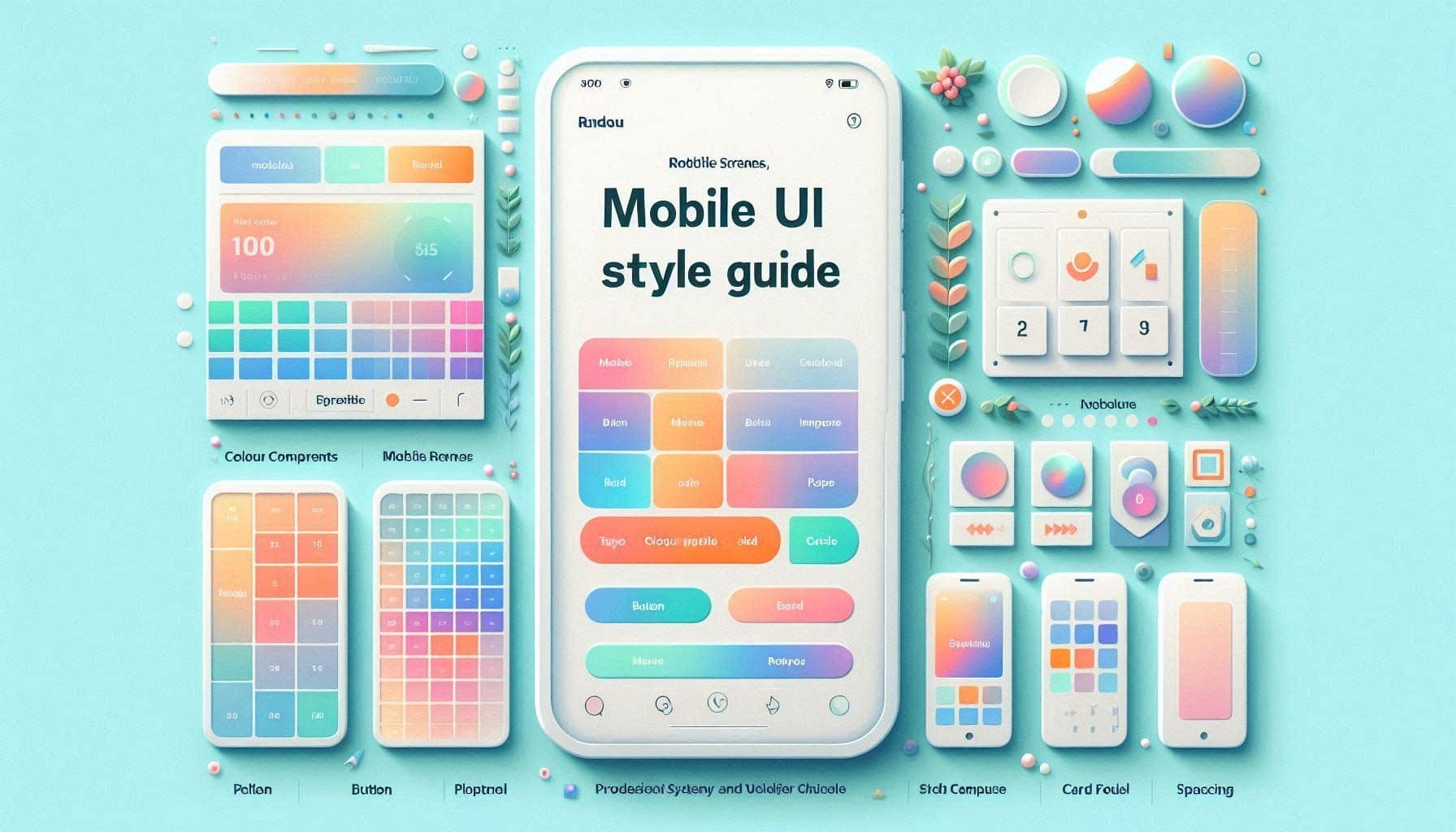
Aperçu du prompt
Conseils pour vous
Un guide de style de départ doit réduire les options, pas en ajouter. L'objectif est de rendre le design du prochain écran plus facile et de limiter grandement les risques d'incohérence.
De l’équipe opérationsNexusAi TechnologyProblème résolu
De nombreux designers et fondateurs créent plusieurs écrans avant de définir les règles visuelles de base. Résultat : l'application mobile semble décousue, même si chaque écran individuel est correct. Ce prompt convertit les écrans existants en un guide de style simple pour structurer la prochaine phase de design.
Guide de style de départ
Transforme une direction UI confuse en règles visuelles simples.
Règles adaptées aux composants
Définit les boutons, les champs de saisie, les cartes et la typographie de manière réutilisable.
Check-list Figma pour débutant
Montre ce qu'il faut créer en premier dans Figma pour obtenir une cohérence plus rapide.
Instructions du prompt IA
Agis en tant que designer UI d'applications mobiles qui aide les fondateurs et designers en phase de démarrage à créer des guides de style visuel propres à partir d'écrans existants.
Je vais te décrire ou téléverser les écrans de mon application mobile. Ta tâche consiste à créer un guide de style UI léger qui renforce la cohérence de l'application sans pour autant devenir trop complexe.
Contexte de l'application :
- Nom de l'application : [insérer le nom de l'application]
- Type d'application : [insérer le type d'application]
- Utilisateurs cibles : [insérer les utilisateurs]
- Écrans disponibles : [insérer la liste des écrans]
- Style actuel : [décrire le style actuel]
- Impression visée : [premium / épuré / amical / audacieux / apaisant / ludique / professionnel]
- Couleurs de la marque si disponibles : [insérer les couleurs]
Crée un guide de style UI simple comprenant les sections suivantes :
1. Direction visuelle
Décris l'aspect général et l'ambiance graphique que l'application doit adopter.
2. Règles de couleur
Suggère une utilisation simple des couleurs : principale, secondaire, arrière-plan, surface, bordure, succès, avertissement et erreur. Reste minimaliste et évite de multiplier les teintes.
3. Règles typographiques
Défini l'usage pour les titres, le corps de texte, les étiquettes, les boutons et les légendes.
4. Règles des boutons et des champs de saisie
Défini le bouton principal, le bouton secondaire, l'état désactivé, le champ de saisie et les règles d'espacement des formulaires.
5. Règles des cartes et de la mise en page
Défini le rayon des angles des cartes (border-radius), l'utilisation des ombres, le rythme de l'espacement, les marges intérieures de section (padding) et la cohérence de la mise en page générale.
6. Règles des icônes et des illustrations
Explique comment utiliser les icônes ou les illustrations de manière homogène.
7. Check-list de configuration Figma
Donne-moi une liste de contrôle pour intégrer ce guide de style dans Figma en utilisant des styles et des composants réutilisables.
Garde ce guide simple, pratique et facile à appliquer pour un débutant.
Résultat attendu
Un guide de style UI mobile léger avec direction visuelle, règles de couleur, règles de typographie, règles de boutons/saisies, règles de cartes/mises en page, conseils pour les icônes et une check-list de configuration Figma.
Parcours de mise en œuvre
Générer le guide de départ dans ChatGPT, Claude ou Gemini
Collez le promptText avec votre type d'application, vos captures d'écran ou descriptions d'écrans, le style actuel et l'impression visée. Attendez-vous à un guide de style UI simple que vous pourrez appliquer immédiatement.
6–10 minutesCréer les styles et composants dans Figma
Transformez les résultats en styles de couleurs Figma, styles de texte, composants de boutons, composants de champs de saisie, composants de cartes et règles d'espacement de mise en page.
30–60 minutesUtiliser le guide sur un premier écran test
Appliquez le guide de style à un seul écran existant avant de mettre à jour toute l'application. Comparez ensuite l'écran mis à jour avec l'original pour confirmer que le style semble plus propre et plus standardisé.
20–30 minutes