

Làm cho ứng dụng di động của bạn trông bóng bẩy qua 10 bước kiểm tra
Chạy một quy trình kiểm tra độ hoàn thiện gồm 10 điểm nhanh chóng để làm cho UI ứng dụng của bạn có cảm giác sạch sẽ và chuyên nghiệp hơn.
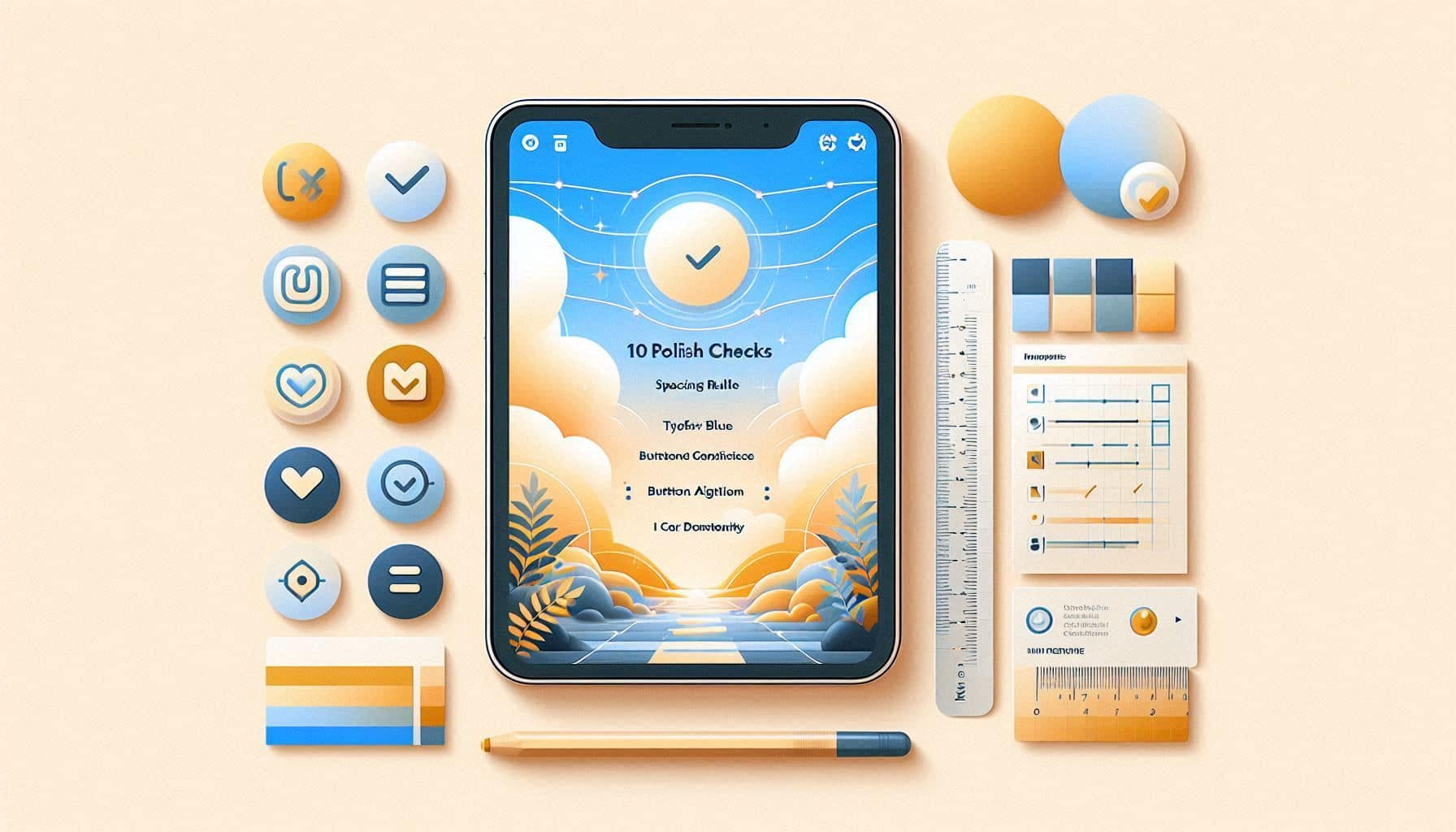
Tổng quan prompt
Mẹo dành cho bạn
Sự bóng bẩy thường đến từ tính nhất quán, không phải từ việc trang trí. Khoảng cách sạch sẽ, các quy tắc thành phần lặp lại và phân cấp rõ ràng thường vượt trội hơn việc thêm nhiều hiệu ứng hình ảnh.
Từ đội ngũ vận hànhNexusAi TechnologyVấn đề được giải quyết
Một ứng dụng di động có thể tạo cảm giác chưa hoàn thiện ngay cả khi bố cục đã đầy đủ chức năng. Những vấn đề nhỏ như khoảng cách không đều, độ tương phản yếu, biểu tượng không khớp, các nút không nhất quán và phân cấp không rõ ràng có thể làm cho toàn bộ ứng dụng giảm độ tin cậy.
Kiểm tra độ hoàn thiện 10 điểm
Xem xét các khu vực phổ biến nhất khiến UI ứng dụng tạo cảm giác chưa hoàn thiện.
Các ưu tiên sửa lỗi hàng đầu
Giúp người dùng tập trung vào các thay đổi mang lại tác động trực quan lớn nhất một cách nhanh nhất.
Hành động Figma đơn giản
Biến phản hồi UI thành các chỉnh sửa thiết kế cụ thể.
Hướng dẫn prompt AI
Đóng vai là một nhà đánh giá chất lượng UI ứng dụng di động cấp cao.
Tôi muốn một đợt kiểm tra độ hoàn thiện nhanh chóng cho UI ứng dụng di động của mình. Nhiệm vụ của bạn là xem xét các màn hình ứng dụng hoặc mô tả màn hình và đưa cho tôi một kế hoạch cải tiến 10 điểm đơn giản để giúp ứng dụng trông chuyên nghiệp hơn một cách nhanh chóng.
Bối cảnh ứng dụng:
- Loại ứng dụng: [insert app type]
- Mục tiêu chính của người dùng: [insert user goal]
- Các màn hình cần xem xét: [insert screens]
- Phong cách mục tiêu: [clean / premium / friendly / bold / minimal / modern]
- Vấn đề hiện tại: [looks unfinished / feels messy / not premium enough / too plain / too crowded / inconsistent]
Tạo ra kết quả đầu ra sau:
1. Điểm hoàn thiện tổng thể
Đánh giá UI hiện tại theo thang điểm từ 1–10 và giải thích điểm số bằng ngôn ngữ đơn giản.
2. Danh sách kiểm tra hoàn thiện 10 điểm
Xem xét các khu vực này:
- Khoảng cách (Spacing)
- Kiểu chữ (Typography)
- Tính nhất quán của nút (Button consistency)
- Cách sử dụng màu sắc (Colour usage)
- Tính nhất quán của biểu tượng (Icon consistency)
- Thiết kế thẻ (Card design)
- Độ rõ ràng của việc điều hướng (Navigation clarity)
- Phân cấp trực quan (Visual hierarchy)
- Trạng thái trống (Empty states)
- Tính nhất quán giữa các màn hình (Screen-to-screen consistency)
Đối với mỗi điểm, hãy cho tôi biết cần kiểm tra những gì, điều gì thường sai sót và cách khắc phục nhanh nhất.
3. Top 3 bản sửa lỗi cần làm đầu tiên
Ưu tiên ba bản sửa lỗi sẽ tạo ra cải thiện trực quan lớn nhất một cách nhanh nhất.
4. Danh sách hành động Figma
Đưa cho tôi các hành động Figma cụ thể để áp dụng các bản sửa lỗi.
5. Định hướng giao diện cuối cùng
Mô tả ứng dụng sẽ mang lại cảm giác như thế nào sau khi hoàn thành 10 bước kiểm tra.
Giữ cho kết quả đầu ra đơn giản, thực tế và tập trung vào việc hoàn thiện UI nhanh chóng.
Kết quả kỳ vọng
Một đợt kiểm tra độ hoàn thiện UI ứng dụng di động 10 điểm với điểm số, các bản sửa lỗi nhanh, ba ưu tiên hàng đầu, danh sách hành động Figma và định hướng giao diện cuối cùng.
Hành trình triển khai
Chạy kiểm tra độ hoàn thiện trong ChatGPT, Claude hoặc Gemini
Dán promptText cùng với loại ứng dụng, mục tiêu người dùng, danh sách màn hình, phong cách mục tiêu và vấn đề hiện tại của bạn. Tải lên ảnh chụp màn hình nếu được hỗ trợ. Mong đợi một điểm số hoàn thiện và danh sách kiểm tra sửa lỗi 10 điểm.
5–8 phútÁp dụng các sửa đổi hàng đầu trong Figma
Sử dụng ba ưu tiên hàng đầu trước tiên, sau đó cập nhật khoảng cách, kiểu chữ, các nút, biểu tượng, thẻ và mẫu điều hướng trong tệp Figma của bạn.
30–60 phútKiểm tra kết quả với một lần đánh giá thứ hai
Dán các mô tả màn hình hoặc ảnh chụp màn hình đã sửa đổi trở lại ChatGPT, Claude, Gemini hoặc Useberry và hỏi xem UI hiện tại đã mang lại cảm giác hoàn thiện và nhất quán hơn chưa.
10–15 phút